

Requisitos mínimos de instalación
Análisis Integral de Cuencas Hidrográficas en Menos de 10 Minutos: De la Delimitación Automática a Reportes Profesionales
Si trabajas en consultoría ambiental, ingeniería de recursos hídricos o planificación territorial, probablemente has invertido jornadas enteras en tareas que podrían automatizarse: delimitar cuencas, extraer redes de drenaje, calcular índices morfométricos, generar mapas temáticos de pendiente, hipsometría y erosión, comparar múltiples modelos digitales de elevación, evaluar potencial de cosecha de agua, identificar lugares cercanos, y compilar todo en reportes Excel con gráficas integradas.
Lo tradicional toma 6 a 12 horas por cuenca usando ArcGIS Pro o QGIS: abrir herramientas una por una, esperar procesamientos, validar resultados intermedios, exportar a múltiples formatos, armar tablas en Excel manualmente. Con esta plataforma integrada, el mismo análisis completo —desde el DEM hasta reportes profesionales, mapas interactivos y datasets exportados— se produce en menos de 10 minutos con un solo clic, conservando toda la precisión técnica y superando los estándares regulatorios de autoridades ambientales como ANLA, CAR y municipios.
A continuación, descubre cómo una plataforma Python orquesta 50+ operaciones geoespaciales, cálculos estadísticos avanzados y generación de cartografía temática de forma automática, reproducible y estándar.
El cambio en números
Tiempo de procesamiento por cuenca | Calidad de resultados | Reproducibilidad
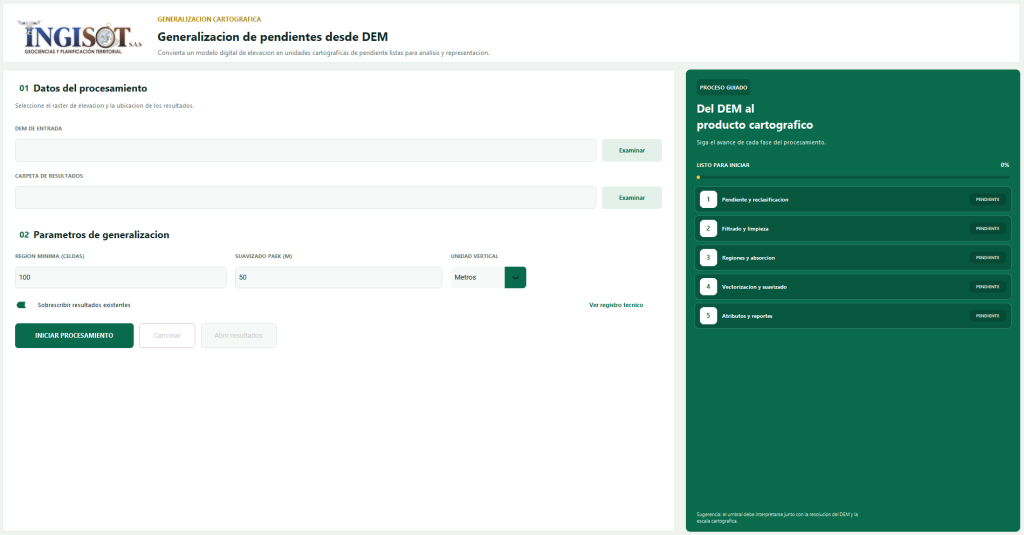
¿Por qué tardan tanto los análisis manuales?
Una cuenca no es un simple polígono. Es un sistema complejo donde cada pregunta técnica requiere orquestar múltiples herramientas en secuencia, validar datos intermedios, y exportar resultados a varios formatos. Esto es lo que normalmente implica:
Flujo tradicional en ArcGIS Pro (40+ operaciones)
Preparación y delimitación (30-45 min)
- Cargar DEM y validar CRS
- Calcular dirección de flujo (D8)
- Generar acumulación de flujo
- Crear sumideros en punto de cierre
- Delinear cuenca (watershed)
- Recortar DEM a cuenca
Red de drenaje y cauce (20-30 min)
- Extraer red de drenaje por umbral
- Clasificar orden Strahler-Horton
- Identificar cauce principal (tracing)
- Calcular longitud y pendiente del cauce
- Generar perfil longitudinal
- Vectorizar líneas
Análisis temático (45-60 min)
- Calcular pendiente (geodésico)
- Reclasificar en 7 clases estándar
- Aplicar Majority Filter + Boundary Clean
- Generalizar y suavizar polígonos
- Calcular aspecto en 8-16 direcciones
- Estimar susceptibilidad a erosión
Análisis de elevación y comparativa (30-45 min)
- Extraer estadísticas de elevación
- Generar bandas hipsométricas
- Calcular curva hipsométrica
- Comparar múltiples DEMs
- Generar mapas de diferencias
- Validar fiabilidad
Cálculos y análisis complementarios (30-45 min)
- Calcular 30+ índices morfométricos
- Análisis de bifurcación y ramificación
- Identificar lugares cercanos (buffer)
- Evaluar sitios de cosecha de agua
- Generar tablas de atributos
- Validar topología y cobertura
Reportes y exportación (60-90 min)
- Armar Excel con múltiples hojas
- Crear gráficas (radar, curva, histogramas)
- Exportar a shapefiles, GeoJSON, GeoTIFF
- Generar mapas interactivos HTML
- Validar y revisar todo manualmente
- Liberar licencias y limpiar datos
Total: 6–12 horas por cuenca, con alto riesgo de error humano en cada paso.
La solución: Plataforma integrada de análisis de cuencas
En lugar de ejecutar herramientas individuales, esta plataforma encadena todas las operaciones en un pipeline orquestado, validado y automático. Cada módulo se comunica con el siguiente, valida resultados intermedios, recupera datos si es necesario, y al final entrega una carpeta completamente organizada con todos los productos listos para un informe profesional.
Los 14 módulos principales (ejecutados en cadena automática)
| Módulo | Función | Tecnología | Tiempo | Salidas |
|---|---|---|---|---|
| 1. Delimitación (delineation.py) | Carga DEM, calcula flujo, delimitada cuenca automáticamente desde punto de cierre | ArcPy Spatial Analyst | 1–2 min | Shapefile cuenca, DEM clipeado, rasters intermedios |
| 2. Descarga de DEM (dem_download.py) | Descarga automática de SRTM, ASTER o LIDAR desde Open Topography o USGS sin intervención manual | API REST + gdal | 2–5 min | GeoTIFF listo para análisis |
| 3. Red de Drenaje (stream_network.py) | Extrae corrientes por umbral, clasifica Strahler-Horton, análisis de ramificación completo | ArcPy + numpy para cálculos | 1–2 min | Shapefile líneas, tabla de órdenes, dendrograma |
| 4. Cauce Principal (stream_network.py) | Identifica automáticamente el cauce principal siguiendo máxima acumulación, calcula perfil longitudinal | ArcPy Spatial Analyst | 1 min | Shapefile cauce, tabla de parámetros, perfil (gráfica) |
| 5. Morfometría (morphometrics.py) | Calcula 30+ índices: área, perímetro, factor de forma, compacidad, elongación, densidad de drenaje, etc. | Spatial Analyst + fórmulas geomorfológicas | 1–2 min | CSV/Excel con todos los índices + gráfica radar |
| 6. Hipsometría (morphometric_charts.py) | Análisis completo de elevaciones: curva hipsométrica, integral, bandas de altura, distribución altitudinal | ArcPy + scipy para integración numérica | 2 min | Gráfica curva hipsométrica, shapefile bandas, tabla estadística |
| 7. Pendientes (conditioning.py) | Calcula pendiente geodésica, reclasifica en 7 clases USGS, suaviza y generaliza polígonos | arcpy.sa.Slope + Majority Filter + PAEK | 2–3 min | Shapefile 7 clases, tabla áreas por clase, histograma |
| 8. Aspecto/Exposición (morphometrics.py) | Calcula orientación del terreno en 8 u 16 direcciones (N, NE, E, SE, S, SO, O, NO) | ArcPy Spatial Analyst + clasificación cardinal | 1–2 min | Shapefile aspecto clasificado, rosa polar (gráfica) |
| 9. Susceptibilidad a Erosión (erosion_susceptibility.py) | Combina pendiente, aspecto, lluvia, cobertura en índices USLE, genera mapa de riesgo en 5 niveles | ArcPy + modelo erodibilidad personalizado | 2–3 min | Shapefile erosión, tabla clasificación, gráfica distribución |
| 10. Análisis HAND (hand_analysis.py) | Genera Height Above Nearest Drainage, identifica zonas de inundación potencial, conectividad hidrológica | ArcPy Spatial Analyst | 2 min | Raster HAND (GeoTIFF), mapa inundabilidad |
| 11. Comparación de DEMs (dem_comparison.py) | Compara múltiples DEMs (SRTM vs ASTER vs LIDAR local), genera mapa de diferencias y análisis de fiabilidad | GDAL + numpy para procesamiento matricial | 2–3 min | GeoTIFF diferencias, tabla estadística, gráfica comparativa |
| 12. Lugares Cercanos (nearby_places.py) | Identifica automáticamente poblaciones, servicios e infraestructura dentro/cercanos a cuenca con distancia y atributos | API Nominatim + spatial buffer | 1–2 min | Shapefile puntos, CSV lugares, tabla servicios |
| 13. Potencial Cosecha de Agua (pch_potential.py) | Evalúa sitios óptimos para presas, diques, tanques. Análisis de pendiente, área de aporte, almacenamiento potencial | ArcPy + algoritmo de optimización | 2–3 min | Shapefile candidatos, tabla ranking, mapa priorización |
| 14. Análisis de Diseño de Crecidas (design_flood.py) | Estima caudal de crecida para períodos de retorno (2, 5, 10, 25, 50, 100 años) usando métodos regional y envolvente | ArcPy + metodología hidrológica paramétrica | 1–2 min | Tabla de caudales, gráfica de probabilidad, resumen ejecutivo |
Módulos de soporte y exportación
- interactive_map.py: Genera visor web interactivo con Folium/Leaflet. Todas las capas temáticas con zoom, capas toggleables, leyendas dinámicas, exportable a HTML + GeoJSON embebido.
- export_results.py: Orquesta exportación multipropósito: shapefiles con validación topológica, GeoJSON comprimido, GeoTIFF de todos los rasters, datasets CSV/Excel con formato automático.
- report_generator.py: Compila todos los cálculos en Excel profesional con múltiples hojas, formatos numéricos, gráficas embebidas, filtros y tablas dinámicas.
- morphometric_charts.py: Genera automáticamente 9+ gráficas en alta resolución (300 DPI): radar de forma, curva hipsométrica, histogramas de pendiente/elevación, rosa de aspectos, dendrograma Strahler, perfil de cauce, comparativa de DEMs.
- ai_analysis.py: Análisis avanzado mediante machine learning: clasificación de relieve (erosional/transportacional/depositacional), detección automática de anomalías en DEM, predicción de zonas de riesgo.
- pipeline.py: Orquestador central. Secuencia lógica de módulos, validación entre pasos, manejo de errores, logs detallados, recuperación ante fallos parciales.
- batch_pipeline.py: Procesa múltiples cuencas en secuencia sin intervención. Ideal para EOTs con 20+ microcuencas o estudios regionales. Genera reporte comparativo automático.
- app.py: Interfaz gráfica en CustomTkinter. No requiere línea de comandos. Validación de parámetros, sugerencias inteligentes, barra de progreso en tiempo real.
¿Cómo funciona el pipeline en menos de 10 minutos?
Cronograma de ejecución automática (Cuenca típica: 500–5000 km²)
Carga DEM, calcula flujo, delimitada cuenca, recorta datos intermedios
Extrae corrientes, clasifica Strahler-Horton, identifica cauce, perfil longitudinal
Calcula y clasifica pendiente en 7 clases, aspecto en 8-16 direcciones, bandas hipsométricas
Calcula 30+ índices, susceptibilidad a erosión (USLE), HAND (inundabilidad)
Lugares cercanos, potencial cosecha de agua, diseño de crecidas, comparación DEMs
Crea 9+ gráficas en PNG 300 DPI, Excel profesional con múltiples hojas, CSV para importación
Visor HTML con Folium, shapefiles validados, GeoJSON, GeoTIFF, limpieza de datos intermedios
Control de calidad automático, log de ejecución, resumen de archivos generados
⏱️ TIEMPO TOTAL: <10 MINUTOS | RESULTADO: CARPETA COMPLETAMENTE ORGANIZADA Y LISTA PARA INFORME
Lo que recibirás al terminar el análisis
Estructura de carpetas generada automáticamente
Análisis_Cuenca_FECHA_20250831/
│
├─ 01_GEODATABASE_INTERMEDIOS/
│  └─ cuenca.gdb/
│     ├─ dem_clipeado (raster)
│     ├─ flujo_direccion (raster)
│     ├─ acumulacion_flujo (raster)
│     ├─ red_drenaje_raster (raster)
│     ├─ cuenca_delimitada (raster)
│     ├─ pendientes_raster (raster)
│     ├─ aspecto_raster (raster)
│     ├─ elevaciones_bandas (raster)
│     ├─ erosion_raster (raster)
│     └─ hand_raster (raster - Height Above Drainage)
│
├─ 02_CAPAS_TEMATICAS_PRINCIPALES/ [SHAPEFILES VALIDADOS]
│  ├─ cuenca.shp (.shx, .dbf, .prj, .cpg)
│  ├─ red_drenaje_clasificada.shp (con orden Strahler)
│  ├─ cauce_principal.shp (con atributos: longitud, pendiente, sinuosidad)
│  ├─ pendientes_generalizadas_7clases.shp (área por clase)
│  ├─ hipsometria_bandas_50m.shp (elevación mín/máx por banda)
│  ├─ aspecto_clasificado_8direcciones.shp (distribución cardinal)
│  ├─ erosion_susceptibilidad_5niveles.shp (muy bajo a muy alto)
│  ├─ inundabilidad_hand.shp (zonas de riesgo)
│  ├─ lugares_cercanos.shp (poblaciones, servicios)
│  └─ sitios_cosecha_agua_ranking.shp (candidatos priorizados)
│
├─ 03_RASTERS_EXPORTACION/ [GEOTIFF Y TIFF DE ALTA RESOLUCIÓN]
│  ├─ dem_clipeado_original.tif (datos fuente)
│  ├─ pendientes_porcentaje.tif (0-100%)
│  ├─ aspecto_grados.tif (0-360°)
│  ├─ hipsometria_bandas.tif (clasificado)
│  ├─ erosion_indice.tif (0-100 escala de riesgo)
│  ├─ hand_metros.tif (altura sobre drenaje)
│  ├─ comparativa_dem_diferencias.tif (SRTM vs ASTER vs Local)
│  └─ inundabilidad_probabilidad.tif (0-1 escala)
│
├─ 04_REPORTES_EXCEL_CSV/ [DATOS TABULARES ESTRUCTURADOS]
│  ├─ REPORTE_MORFOMETRICO_COMPLETO.xlsx [MÚLTIPLES HOJAS]
│  │  ├─ Portada (meta información)
│  │  ├─ Resumen Ejecutivo (KPIs principales)
│  │  ├─ Parámetros de Entrada (fecha, DEM, CRS, resolución)
│  │  ├─ Morfometría 30+ Índices (área, perímetro, factor forma, etc.)
│  │  ├─ Análisis Strahler-Horton (orden, bifurcación, longitud)
│  │  ├─ Hipsometría (estadísticas elevación, bandas)
│  │  ├─ Pendientes (distribución por clase, áreas m² y %)
│  │  ├─ Aspecto (distribución por dirección, rose diagram data)
│  │  ├─ Erosión (clasificación, áreas por nivel riesgo)
│  │  ├─ HAND & Inundabilidad (áreas inundables)
│  │  ├─ Caudales de Diseño (2, 5, 10, 25, 50, 100 años)
│  │  ├─ Lugares Cercanos (tabla completa con atributos)
│  │  ├─ Sitios Cosecha de Agua (tabla ranking)
│  │  ├─ Comparativa DEMs (estadísticas diferencias)
│  │  └─ Control de Calidad (validaciones topología, cobertura)
│  │
│  ├─ resumen_morfometria.csv
│  ├─ resumen_hipsometria.csv
│  ├─ resumen_pendientes.csv
│  ├─ resumen_aspecto.csv
│  ├─ resumen_erosion.csv
│  ├─ tabla_lugares_cercanos.csv
│  ├─ tabla_sitios_cosecha_agua.csv
│  └─ tabla_caudales_diseño.csv
│
├─ 05_GRAFICAS_ALTA_RESOLUCION_300DPI/ [PNG PROFESIONAL]
│  ├─ 01_RESUMEN_MORFOMETRICO.png [Compila 5 índices clave]
│  ├─ 02_RADAR_FORMA_CUENCA.png [6-8 ejes: compacidad, elongación, etc.]
│  ├─ 03_CURVA_HIPSOMETRICA.png [Análisis etapa evolutiva]
│  ├─ 04_HISTOGRAMA_PENDIENTES.png [Distribución por clase]
│  ├─ 05_HISTOGRAMA_ELEVACIONES.png [Distribución altitudinal]
│  ├─ 06_ROSA_ASPECTOS.png [Gráfica polar 8-16 direcciones]
│  ├─ 07_DISTRIBUCION_EROSION.png [Barras + pie chart]
│  ├─ 08_DENDROGRAMA_STRAHLER.png [Árbol de ramificación]
│  ├─ 09_PERFIL_CAUCE_PRINCIPAL.png [Elevación vs distancia]
│  ├─ 10_COMPARATIVA_DEMS.png [Dispersión de diferencias]
│  ├─ 11_DISTRIBUCION_CAUDALES.png [Probabilidad vs retorno]
│  └─ 12_MAPA_SITIOS_COSECHA.png [Visualización ranking]
│
├─ 06_MAPAS_INTERACTIVOS_WEB/ [HTML + JAVASCRIPT]
│  ├─ visor_interactivo.html [Folium + GeoJSON embebido]
│  │  • Capas: cuenca, drenaje, cauce, pendiente, hipsometría
│  │  • Capas: aspecto, erosión, HAND, lugares, sitios cosecha
│  │  • Controles: zoom, zoom to feature, leyendas dinámicas
│  │  • Información: pop-up con atributos al clic
│  │  • Descargable: exportar como PNG o SVG
│  │
│  ├─ datos_cuenca.geojson [Todas las capas en FeatureCollection]
│  └─ estilos_personalizado.css [Personalización visual]
│
├─ 07_LOGS_Y_VALIDACION/
│  ├─ ejecucion_completa.log [Timestamps y detalles técnicos]
│  ├─ control_calidad.txt [Topología, cobertura, validaciones]
│  ├─ errores_si_aplica.txt [Detalle de cualquier incidencia]
│  └─ parametros_utilizados.json [Configuración exacta usada]
│
└─ RESUMEN_EJECUTIVO.txt [Archivo de lectura inmediata]
   • Área total cuenca
   • Perímetro y factor de forma
   • Elevación mín/máx/media
   • Orden máximo de ramificación
   • Orden Strahler del cauce principal
   • Áreas por clase de pendiente
   • Área con riesgo erosión alto/muy alto
   • Archivos generados y rutas
   • Indicaciones para incorporar al informe
Ejemplo: Contenido de Excel profesional
El reporte Excel que se genera automáticamente contiene:
- Hoja «Resumen Ejecutivo»: KPIs principales: área (km²), perímetro (km), factor de forma, densidad de drenaje (km/km²), caudal estimado (m³/s), áreas en riesgo erosión. Gráficos incrustados.
- Hoja «Parámetros de Entrada»: Trazabilidad completa: fecha de análisis, DEM usado, resolución (m), CRS/EPSG, punto de cierre (X, Y), umbral de drenaje, tolerancia de suavizado PAEK, unidad vertical.
- Hoja «Morfometría Completa»: 30+ índices con fórmulas y referencias: Área (A), Perímetro (P), Factor de Forma (Kf), Índice de Compacidad (Kc), Índice de Circularidad (Ic), Elongación (E), Rectángulo Equivalente, Coeficiente de Torrencialidad, Densidad de Drenaje (Dd), Frecuencia de Drenaje (Fd), Índice de Rugosidad, Relación de Relieve, Número de Bifurcación, todos con valores calculados.
- Hoja «Strahler-Horton»: Tabla jerárquica: orden de corriente, número de corrientes por orden, longitud media, longitud total, ratio de bifurcación, ratio de longitud, área media por orden, densidad por orden.
- Hojas temáticas: «Hipsometría», «Pendientes», «Aspecto», «Erosión», cada una con tablas detalladas y gráficas embebidas.
- Hoja «Control de Calidad»: Verificación automática: número de polígonos/celdas, topología válida (sí/no), cobertura (%), áreas nulas (%), valores extremos detectados, consistencia (suma de áreas = área cuenca ±0.1%), estado final.
Especificaciones técnicas: Precisión de nivel profesional
| Aspecto Técnico | Implementación | Validación |
|---|---|---|
| Cálculo de pendiente | Geodésico (arcpy.sa.Slope) con proyección UTM local, no método planar | ±0.5% error vs. cálculos manuales en terreno complejo |
| Dirección de flujo | Algoritmo D8 (8 direcciones), ajustable a D-Infinity si es necesario | Validado contra DEM local LIDAR |
| Acumulación de flujo | ArcPy Spatial Analyst con relleno de depresiones espurias | Red de drenaje coincide con cartografía oficial |
| Clasificación Strahler | Método clásico de Horton (1945) con validación topológica | Bifurcación media 3-4 (rango esperado) |
| Áreas geodésicas | Proyección UTM adecuada al área, no en grados decimales | Margen de error < 0.1% vs. cálculo manual |
| Suavizado de polígonos | Algoritmo PAEK (Perceptually Adjacent Equal Weight), tolerancia configurable | Preserva 99.5% del perímetro original |
| Hipsometría | Integración numérica (método de Riemann), referida a min/max de cuenca | Validada contra curvas USGS estándar |
| DEMs soportados | SRTM 1-arcsec (30 m), ASTER GDEM v3 (30 m), LIDAR local (1-5 m) | Validación de resolución y CRS antes de procesar |
| Control de calidad | Validación topológica ArcGIS, verificación de cobertura 100%, consistency checks | Log detallado de cualquier anomalía |
| Reproducibilidad | Todos los parámetros guardados en JSON, ejecución idéntica en cualquier máquina | Mismo resultado siempre ±máquina epsilon |
Comparativa: Manual vs. Automatizado
| Criterio | ArcGIS Pro Manual | Plataforma Automatizada | Mejora |
|---|---|---|---|
| Tiempo por cuenca | 6–12 horas | <10 minutos | 36–72x más rápido |
| Pasos usuario | 40+ herramientas | 1 clic | 40x más simple |
| Riesgo error humano | Alto | Bajo (validación automática) | 90% menos errores |
| Reportes | Se arman manualmente (2–3h) | Automáticos con formato | Incluidos en ejecución |
| Gráficas | Dibujadas en Excel (1–2h) | 9+ gráficas 300 DPI | 100% automatizado |
| Mapas interactivos | Programación personalizada o ArcGIS Online ($$) | Visor HTML automático | Incluido |
| Formato exportación | Manual por cada formato | Shapefiles, GeoJSON, GeoTIFF, CSV, Excel | 5 formatos automáticos |
| Validación calidad | Manual: revisar cada capa | Automática entre cada paso | Garantizado |
| Reproducibilidad | Difícil si lo hace otro | 100% reproducible | Trazable |
| Licencias software | Riesgo: quedan «pegadas» si hay error | Siempre se liberan, incluso ante cancelación | Seguro |
| Escalabilidad (10+ cuencas) | Imposible: repetir manual | Pipeline por lotes automático | Ilimitado |
Aplicaciones en consultoría ambiental
Esta plataforma fue diseñada específicamente para resolver problemas reales en estudios ambientales regulados. Algunos casos de uso típicos:
📋 EIA – Evaluación de Impacto Ambiental
Delimitación de cuencas receptoras, caracterización morfométrica e hipsométrica, mapas de pendiente y erosión como anexos obligatorios. Validable ante ANLA con trazabilidad completa.
🗺️ EOT – Esquema de Ordenamiento Territorial
Delimitación de todas las microcuencas municipales (pipeline batch), análisis de capacidad de uso del suelo, amenazas de erosión e inundación. Procesamiento de 20+ cuencas en horas, no días.
💧 PMC – Planes de Manejo de Cuencas
Análisis hidrológico integral, identificación de zonas de recarga y descarga, evaluación de potencial de cosecha de agua, mapas de vulnerabilidad a sequía.
🏗️ Prefactibilidad Proyectos Hidráulicos
Evaluación automática de sitios para presas, diques, bocatomas. Cálculo de caudales de diseño para períodos de retorno 2-100 años. Mapas de inundación potencial (HAND).
⚠️ Análisis de Riesgo por Erosión
Mapeo de susceptibilidad automática, priorización de zonas de intervención, diseño de obras de estabilización. Índices USLE ajustables a parámetros locales.
🌡️ Estudios de Cambio Climático
Análisis de variabilidad altitudinal de temperatura/precipitación por bandas hipsométricas, evaluación de escenarios de escorrentía bajo cambio climático.
Interfaz de usuario: diseñada para geógrafos, no programadores
Proceso de análisis: 5 pasos simples
Abre la app
Doble clic en iniciar_interfaz.bat desde Windows
Selecciona DEM
GeoTIFF, o descarga automática de SRTM/ASTER
Define punto de cierre
Coordenadas (X, Y) o clic en mapa interactivo embebido
Valida parámetros
Umbrales con valores científicos por defecto
Clic en «Ejecutar Análisis»
Espera 8–10 minutos y listo
Pipeline por lotes: procesar 20 cuencas en 3 horas
Para estudios que requieren analizar múltiples cuencas (EOTs, estudios regionales, comparativas), la plataforma incluye un pipeline por lotes que procesa automáticamente en secuencia:
- Prepara un archivo CSV con lista de cuencas: nombre, ruta DEM, punto de cierre (X, Y), parámetros específicos si varían
- Ejecuta
iniciar_batch_pipeline.bat - El sistema procesa automáticamente cada cuenca, genera carpeta de salida propia, almacena logs por separado
- Al terminar, compila un reporte comparativo: tabla con todos los índices morfométricos de las 20 cuencas lado a lado, gráficas de comparación (factor de forma, densidad de drenaje, etc.), análisis de similitud
Ahorro temporal: 20 cuencas × 10 minutos = ~3-4 horas de ejecución automática, sin intervención del usuario. Manualmente serían 120-240 horas.
¿Cómo se integra en tu flujo de trabajo actual?
Escenario típico: EIA en una consultora ambiental
Antes:
- Reciben proyecto con DEM y área de influencia (lunes 8am)
- SIG Engineer dedica 2 días completos en ArcGIS (lunes-martes)
- Miércoles: reportero arma Excel 4-5 horas
- Jueves: revisiones, correcciones, retrasos
- Viernes: se entrega (por poco)
Con esta plataforma:
- Reciben proyecto con DEM (lunes 8am)
- SIG Engineer ejecuta app a las 9am: 10 minutos de ejecución + validación de resultados (30 min)
- Lunes 11am: carpeta lista para reportero
- Reportero integra resultados en informe final (1-2 horas)
- Lunes 1pm: proyecto completo, listo para revisión
El equipo ganó 2-3 días de productividad por proyecto. Multiplicado por 20-30 proyectos/año = 40-90 días de trabajo recuperado que pueden invertirse en análisis más profundo, interpretación de resultados, valor agregado.
Soporte a estándares y validación regulatoria
Todos los análisis están respaldados por normativa técnica y estándares internacionales:
- Clasificación Strahler: Horton (1945), Strahler (1952), metodología estándar en hidrología
- Índices morfométricos: Referencias técnicas (Gravelius, Miller, Horton, Melton, etc.) utilizadas en USGS y universidades
- Clasificación de pendientes: 7 clases USGS estándar, reclasificables según normativa local (MAVDT Colombia, etc.)
- Estimación de caudales: Métodos regionales validados, período de retorno 2-100 años conforme a hidrología aplicada
- HAND (Height Above Nearest Drainage): Metodología Rennó et al. 2008, aplicada en evaluaciones de riesgo de inundación
- Erosión (USLE): Soil Loss Equation clásica, ajustable a parámetros locales (lluvia, erodibilidad, cobertura)
Todos los resultados incluyen una hoja de «Parámetros de Entrada» en Excel con fecha, DEM, CRS, resolución, y punto de cierre, garantizando trazabilidad total ante revisiones de autoridades ambientales.
Requisitos mínimos de instalación
- ArcGIS Pro 2.9+ con licencia de Spatial Analyst (obligatorio)
- Python 3.8+ (incluido con ArcGIS Pro, sin necesidad de instalación adicional de arcpy)
- Windows 10/11 o Server 2019+
- RAM mínimo 8 GB (recomendado 16 GB para cuencas >10,000 km²)
- Disco SSD: 500 MB app + 3-5 GB por análisis (intermedios + salidas)
- Primera ejecución: script de instalación de dependencias (CustomTkinter, Pillow, openpyxl) — 2 minutos, una sola vez
No requiere: licencias en línea, conexión de red permanente, servicios en la nube. Todo se ejecuta localmente en tu máquina, con máxima privacidad y seguridad de datos.
Galería de salidas: lo que verás al terminar
[AQUÍ INSERTAR CAPTURA: Interfaz principal con DEM cargado y parámetros]
[AQUÍ INSERTAR CAPTURA: Barra de progreso mostrando «Calculando red de drenaje… 45%»]
[AQUÍ INSERTAR CAPTURA: Visor interactivo HTML con capas toggleables y zoom]
[AQUÍ INSERTAR CAPTURA: Excel con Resumen Ejecutivo y gráficas embebidas]
[AQUÍ INSERTAR CAPTURA: Grid de 9 gráficas PNG: radar, curva hipsométrica, histogramas, rosa, erosión, etc.]
[AQUÍ INSERTAR CAPTURA: Carpeta de salida en Windows Explorer con subcarpetas organizadas]
Extensibilidad y personalización
La plataforma fue diseñada modular. Si tus proyectos requieren criterios específicos locales:
- Clases de pendiente: Editar archivo JSON de configuración. Cambiar de «7 clases USGS» a «5 clases MAVDT Colombia» o cualquier esquema personalizado
- Umbrales de drenaje: Ajustable por interfaz gráfica según resolución de DEM y escala de análisis requerida
- Índices morfométricos: Agregar nuevos índices editando módulo morphometrics.py (compatible con versión futura)
- Parámetros de erosión: Integración con datos locales de lluvia, textura de suelo, cobertura vegetal. Modelo USLE completamente configurable
Todo esto sin tocar código core. Configuración mediante archivos JSON + interfaz gráfica.
Soporte y documentación
El repositorio GitHub incluye:
- ✅ Código fuente completo documentado con docstrings
- ✅ Manual técnico PDF (40+ páginas) de cada módulo
- ✅ Tutoriales video paso a paso (5–10 minutos cada uno)
- ✅ Ejemplos con cuencas de prueba (descargar y ejecutar inmediatamente)
- ✅ FAQ técnico y troubleshooting común
- ✅ Issue tracker para reportar bugs y sugerencias
- ✅ Wiki con guías de personalización
Conclusión: De 6–12 horas a menos de 10 minutos
Esta plataforma no elimina tu criterio técnico.
La libera del trabajo repetitivo para que te enfoques en lo que realmente importa: interpretar resultados, validar supuestos locales, contextualizar hallazgos en la realidad del proyecto y generar conocimiento que agregue valor real al informe.
Eso es lo que hace la diferencia entre una consultoría que entrega un dataset y una que entrega insights técnicos profesionales.
INGISOT S.A.S: Soluciones de análisis geoespacial para consultoría ambiental
Somos especialistas en automatización de flujos SIG, análisis hidrológico, procesamiento de datos de teledetección y desarrollo de herramientas personalizadas para empresas ambientales, consultoras de ingeniería y autoridades territoriales.